De una imagen al volumen completo. Explore planos DICOM vinculados, gire los cortes alrededor de un punto común y despliegue imágenes a lo largo de un trayecto que usted define. Su biblioteca permanece en el dispositivo.
MIDRC 1.7 (12) está disponible para los usuarios invitados a TestFlight. La descarga pública en App Store aún no está disponible.
La aplicación admite ruso, inglés, alemán y español. Cambie el idioma en Ajustes → Idioma de la aplicación; se aplica al instante y se conserva al reiniciar.
MIDRC 1.6 (10) · iPhone & iPad
Modos de MIDRC: pantallas reales
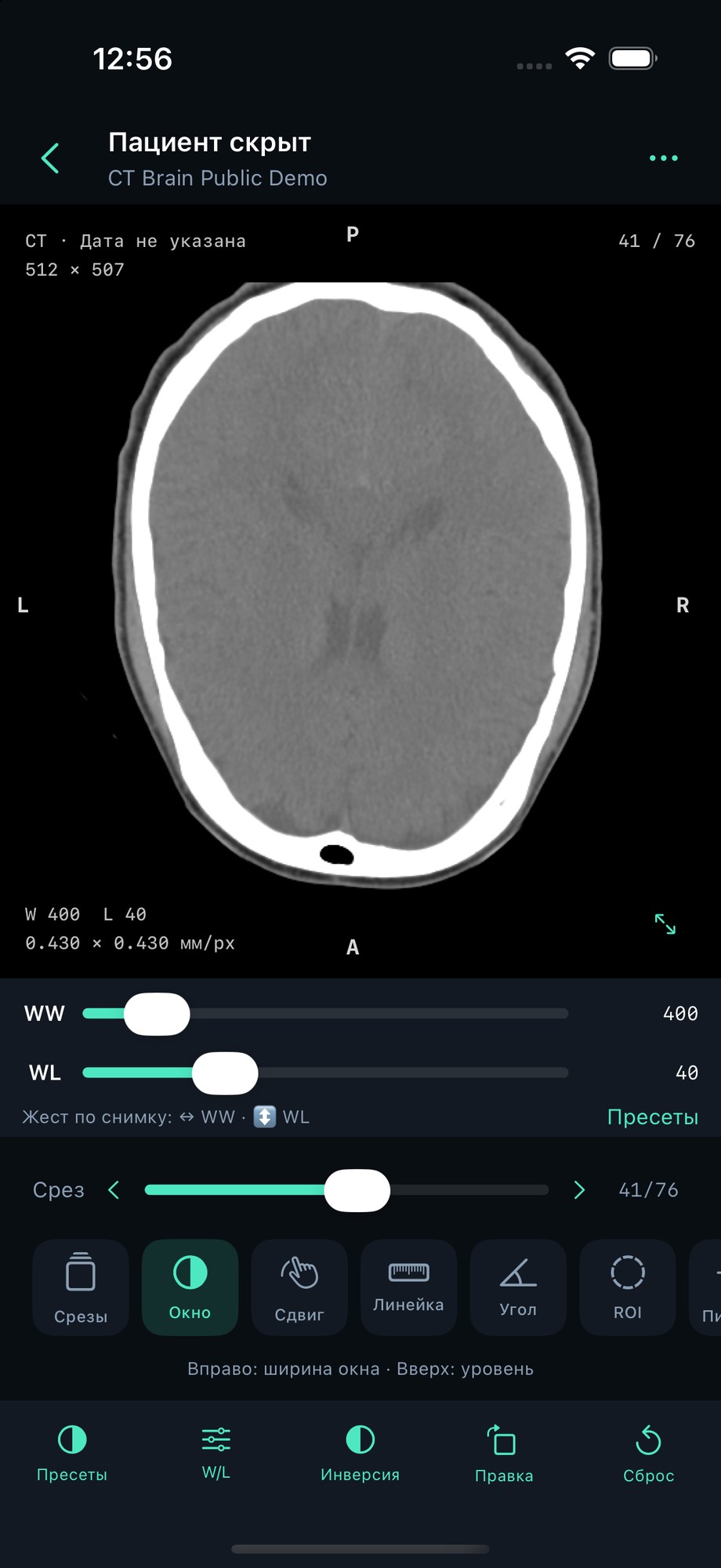
27 capturas de MIDRC 1.6 en iPhone y iPad, tomadas con la interfaz en ruso. MIDRC 1.7 también está disponible en español. Elija dispositivo y modo, y pulse una imagen para ampliarla. Cada ejemplo explica las herramientas visibles.
Mostrando: 27 de 27
No hay una captura específica para esta combinación. Seleccione todos los dispositivos u otro modo.
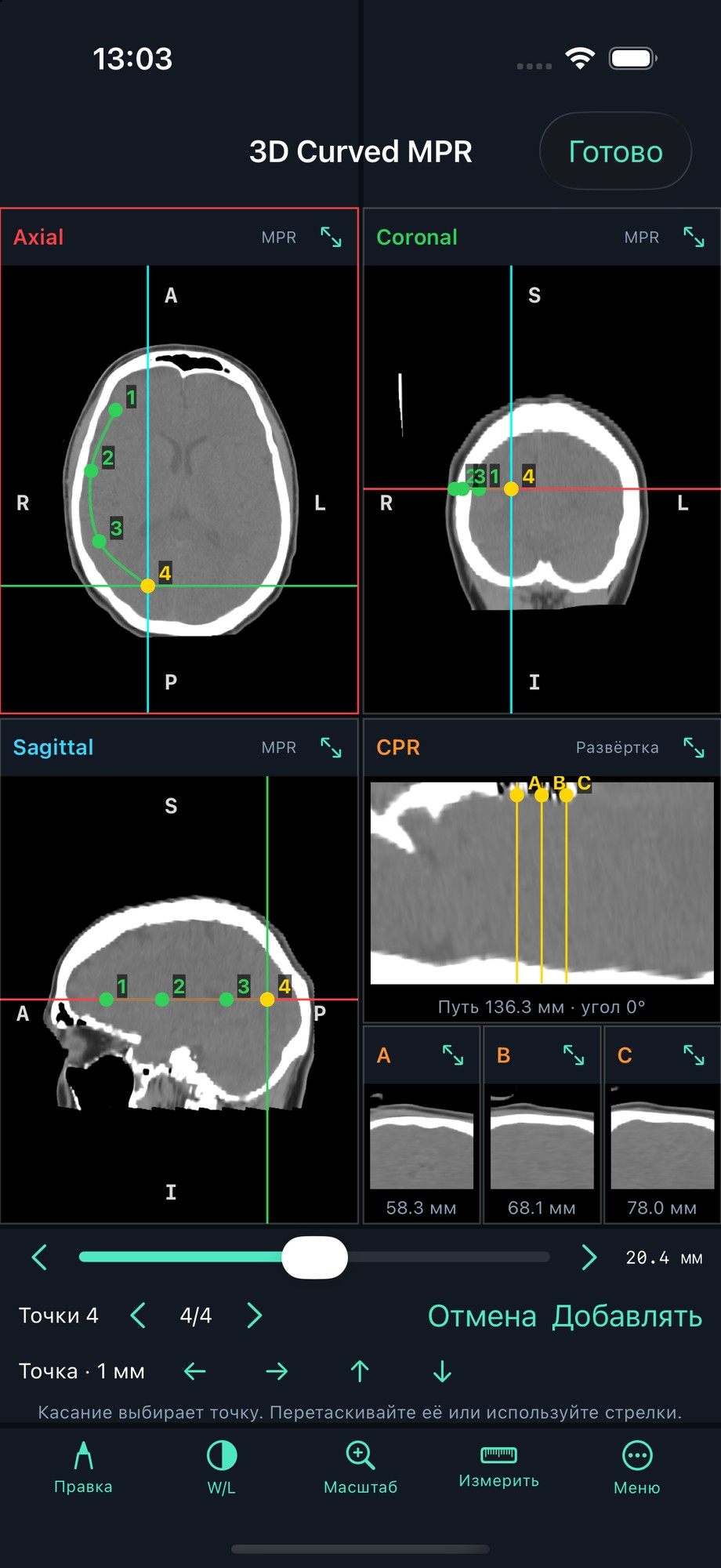
Cuatro puntos definen un trayecto de demostración. A la derecha se ven la imagen CPR, la longitud del trayecto y tres cortes transversales a lo largo de él.
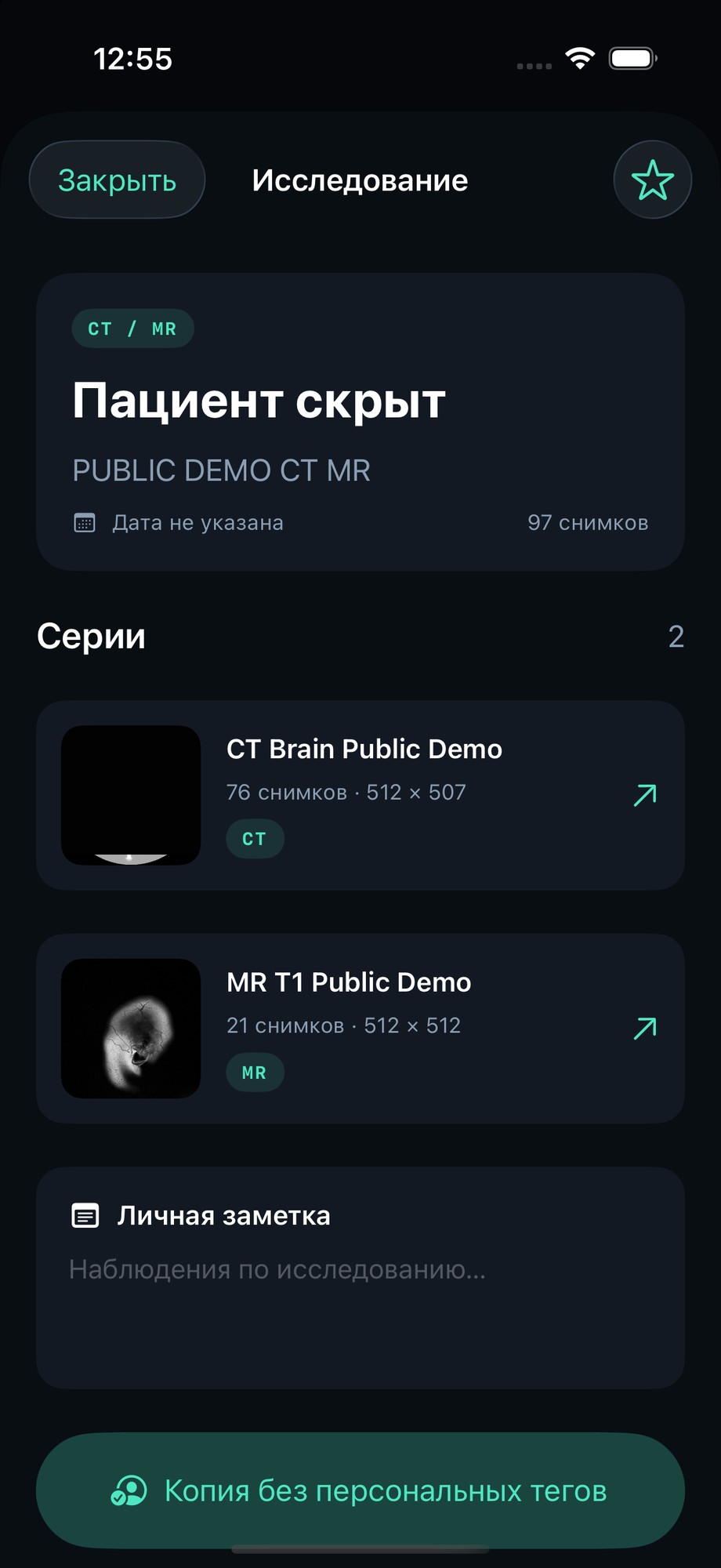
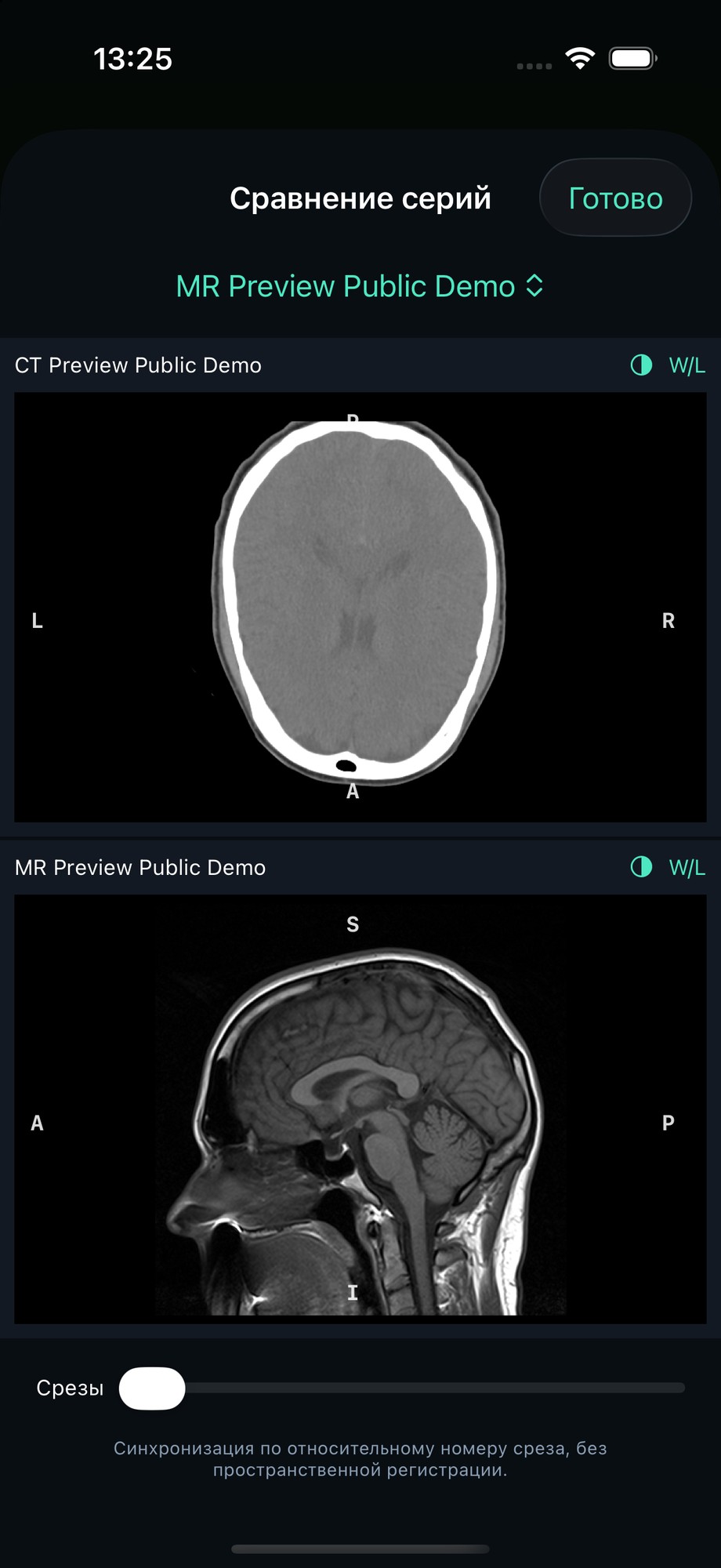
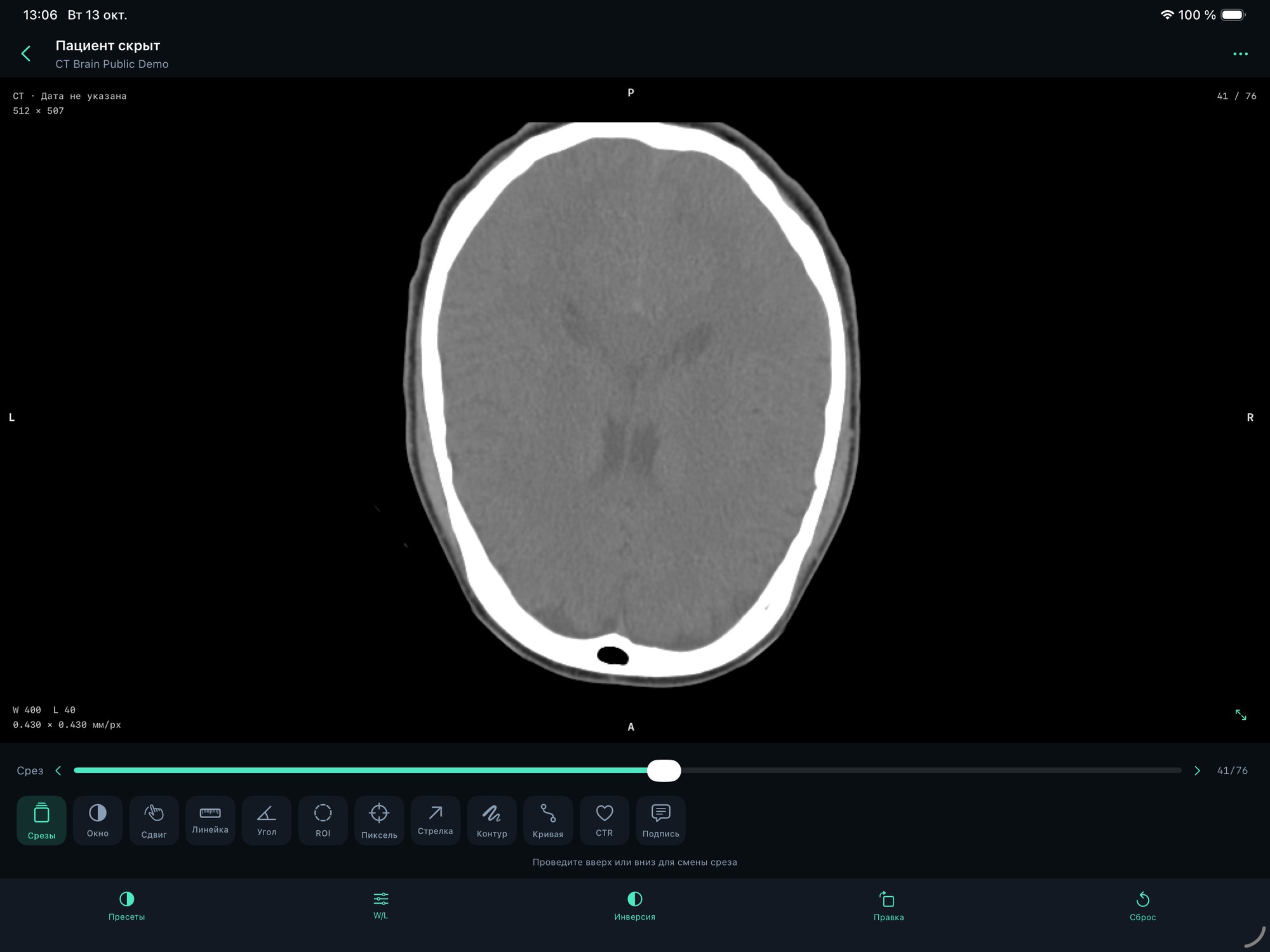
Dos series de ejemplo con cortes originales de TC y RM. Cada una tiene W/L; el desplazamiento vincula posiciones relativas de fotogramas sin registro espacial.
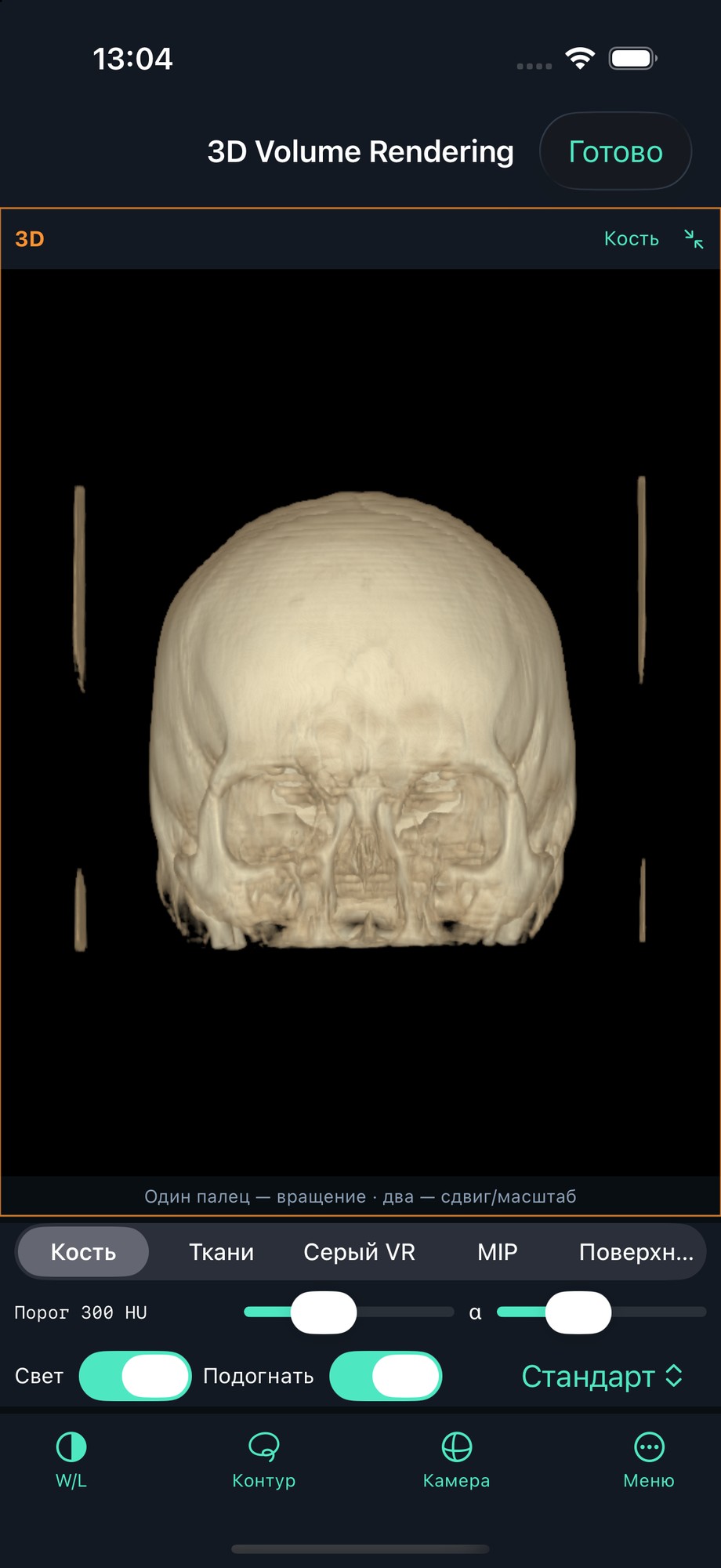
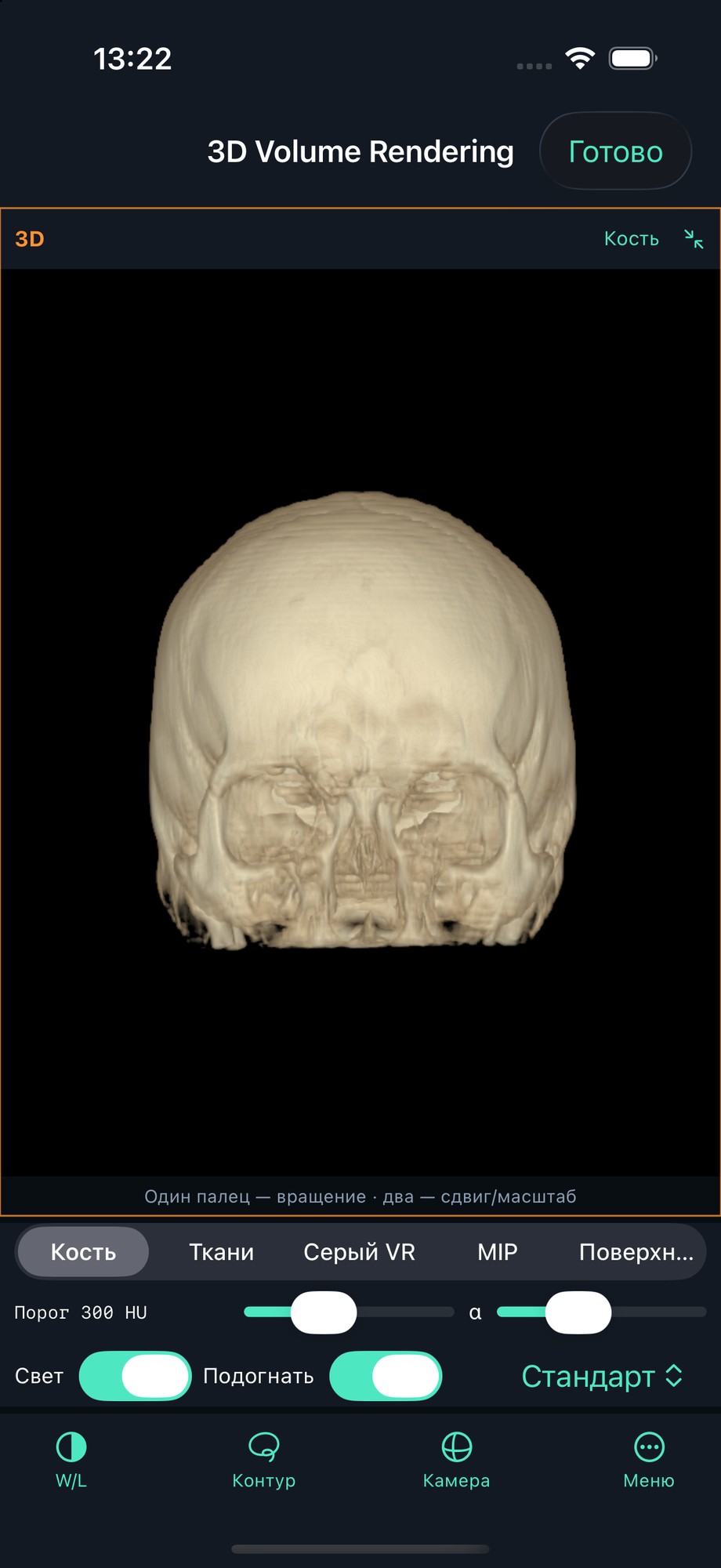
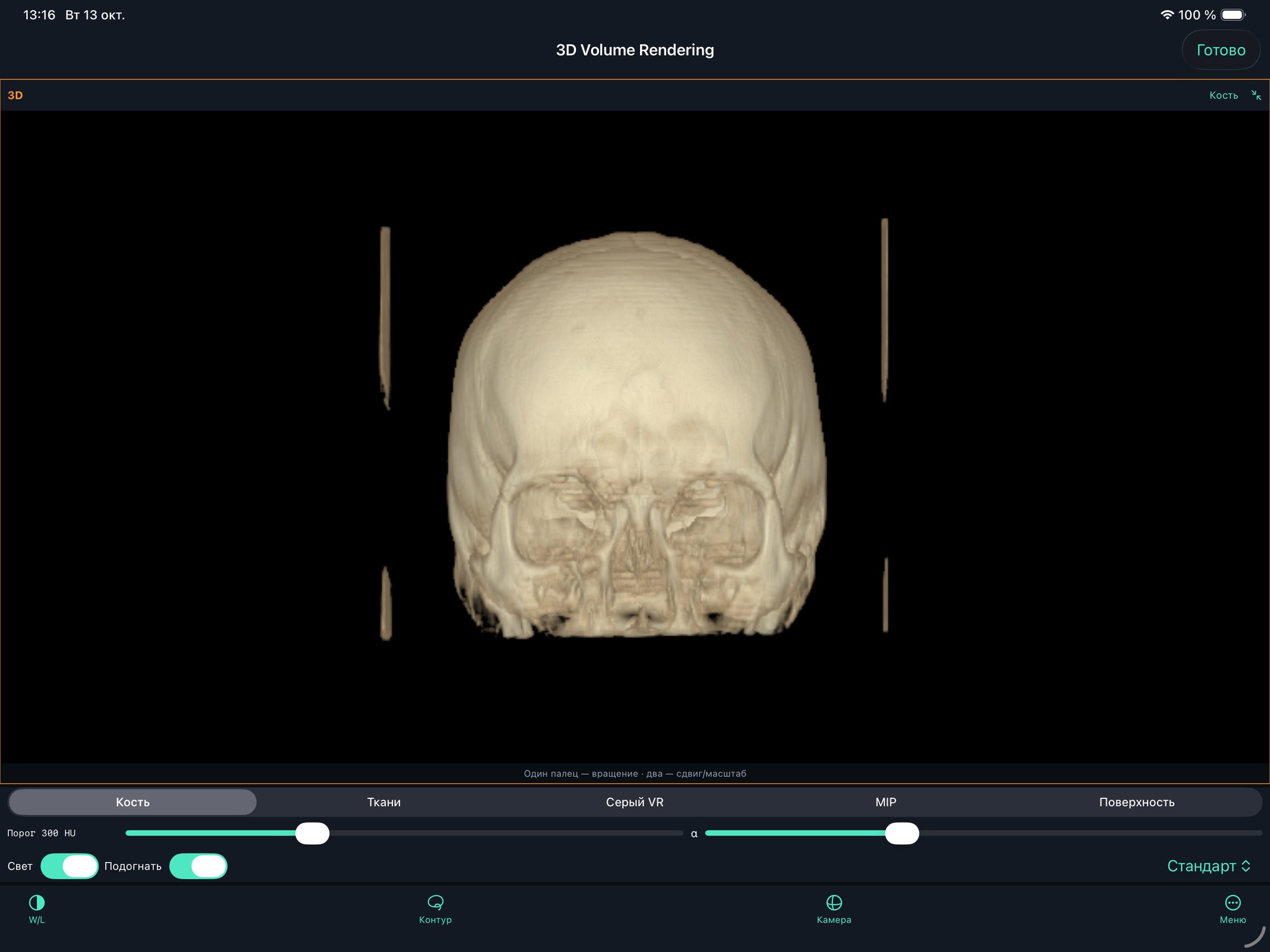
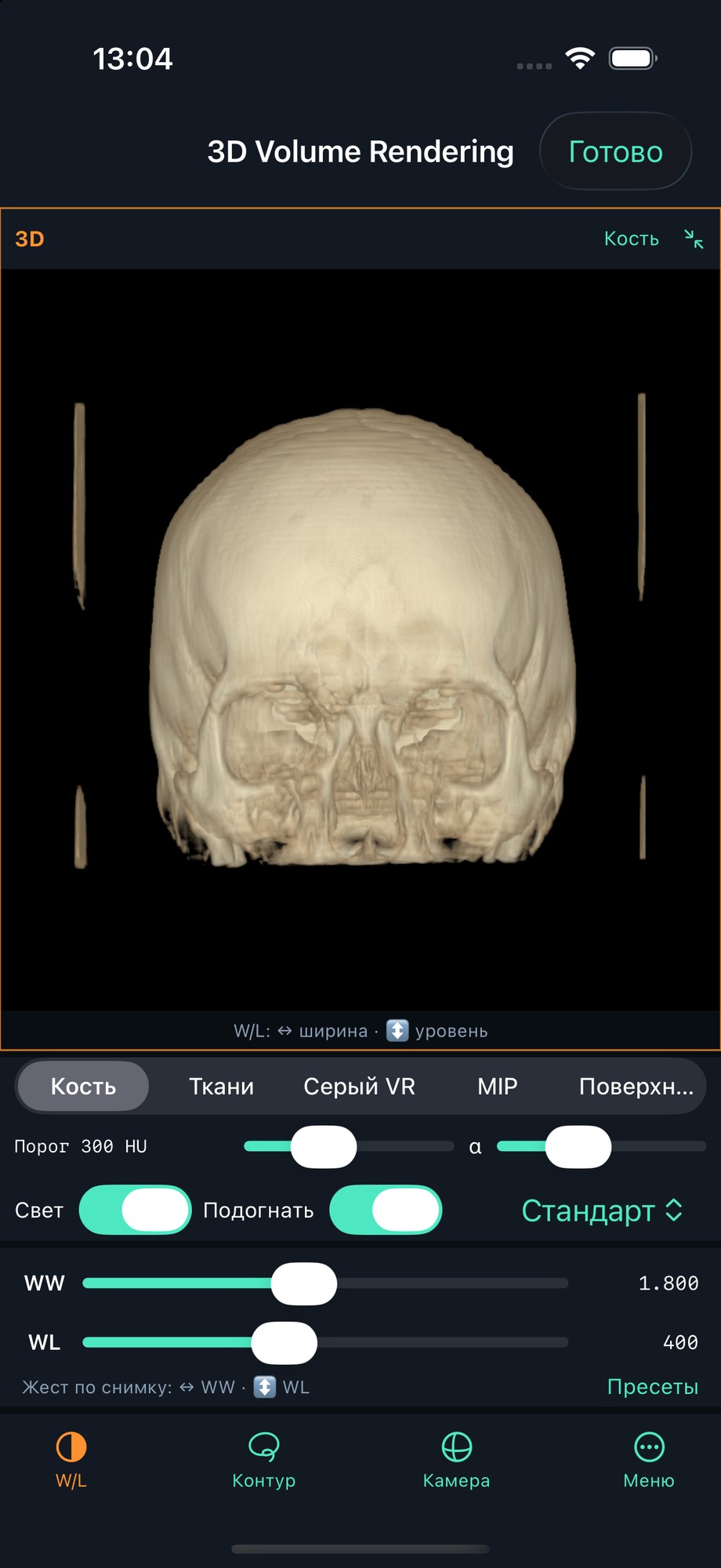
Controles de ventana bajo el volumen óseo. Material, umbral y opacidad permanecen disponibles junto al resultado visible.
Datos públicos de TC/RM para enseñanza del ejemplo CT-MR Brain de 3D Slicer, convertidos a DICOM para estas imágenes. No se usaron estudios privados de usuarios. Las capturas muestran la interfaz y no son conclusiones diagnósticas. Origen y condiciones de uso de los datos de ejemplo.
MIDRC 1.7 (12) · TestFlight
Herramientas para volúmenes y mediciones
Funciones disponibles en MIDRC 1.7 para iPhone y iPad. Descubra qué hace cada modo y cómo abrirlo con la interfaz en español.
01 / En TestFlight 1.7
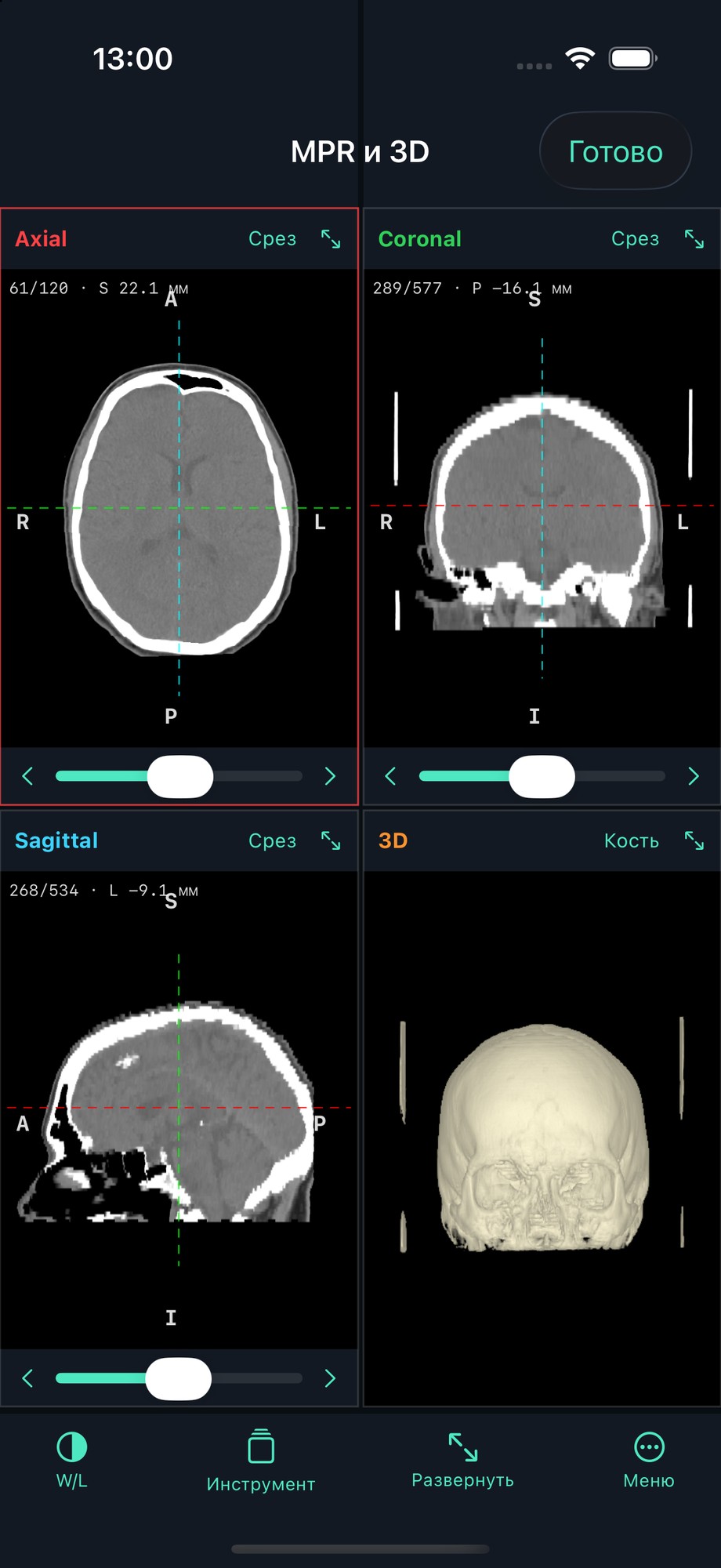
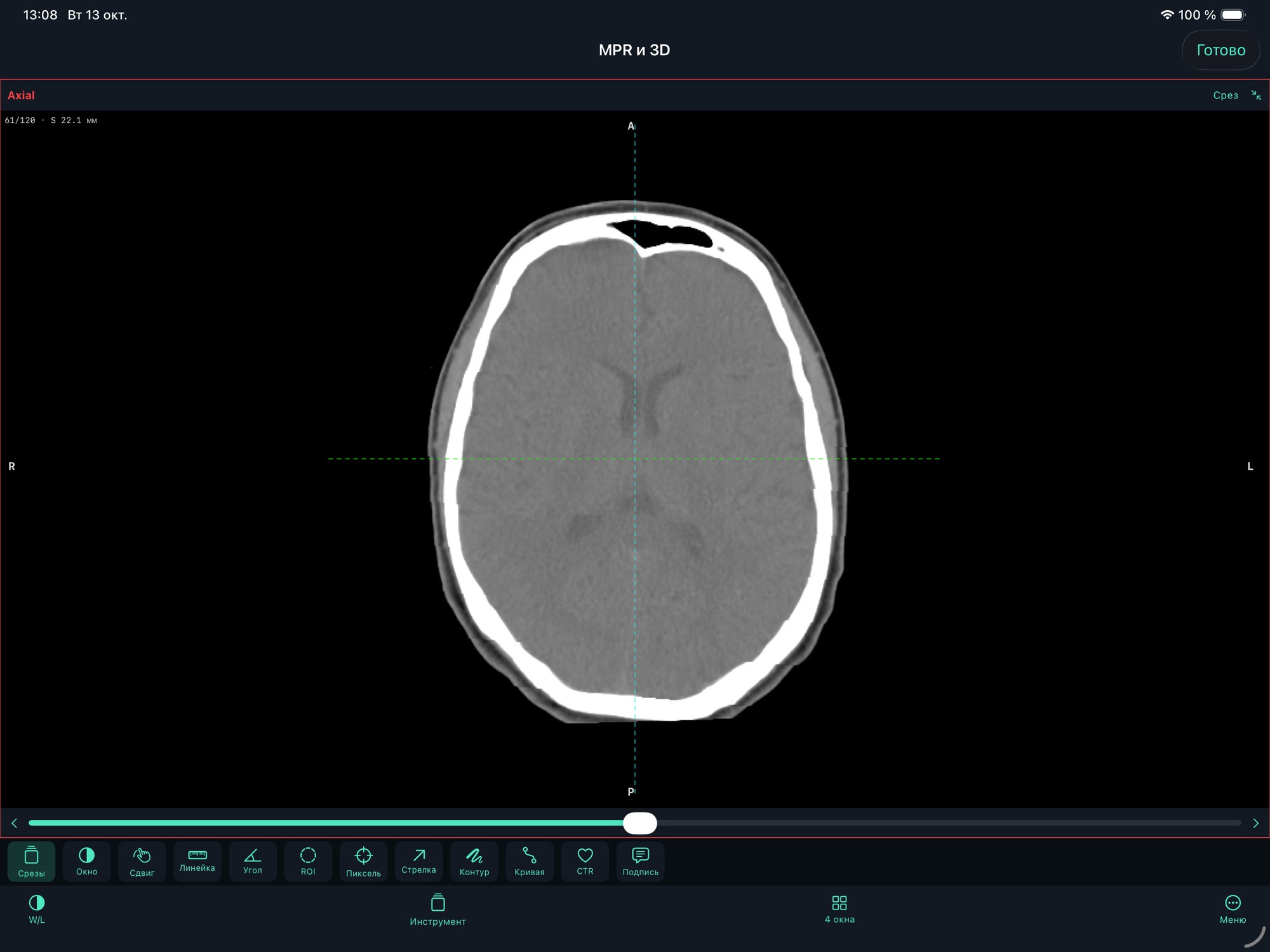
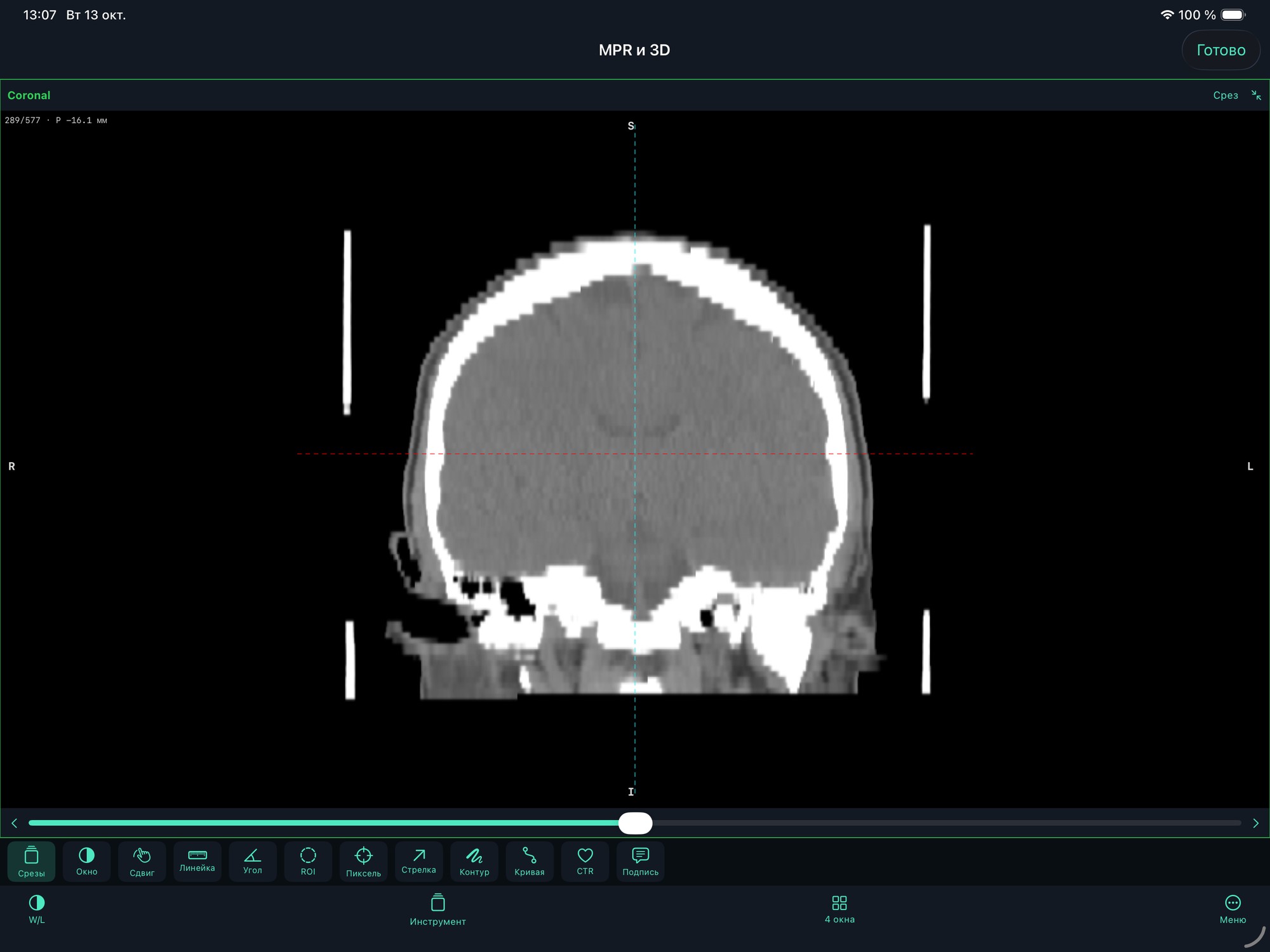
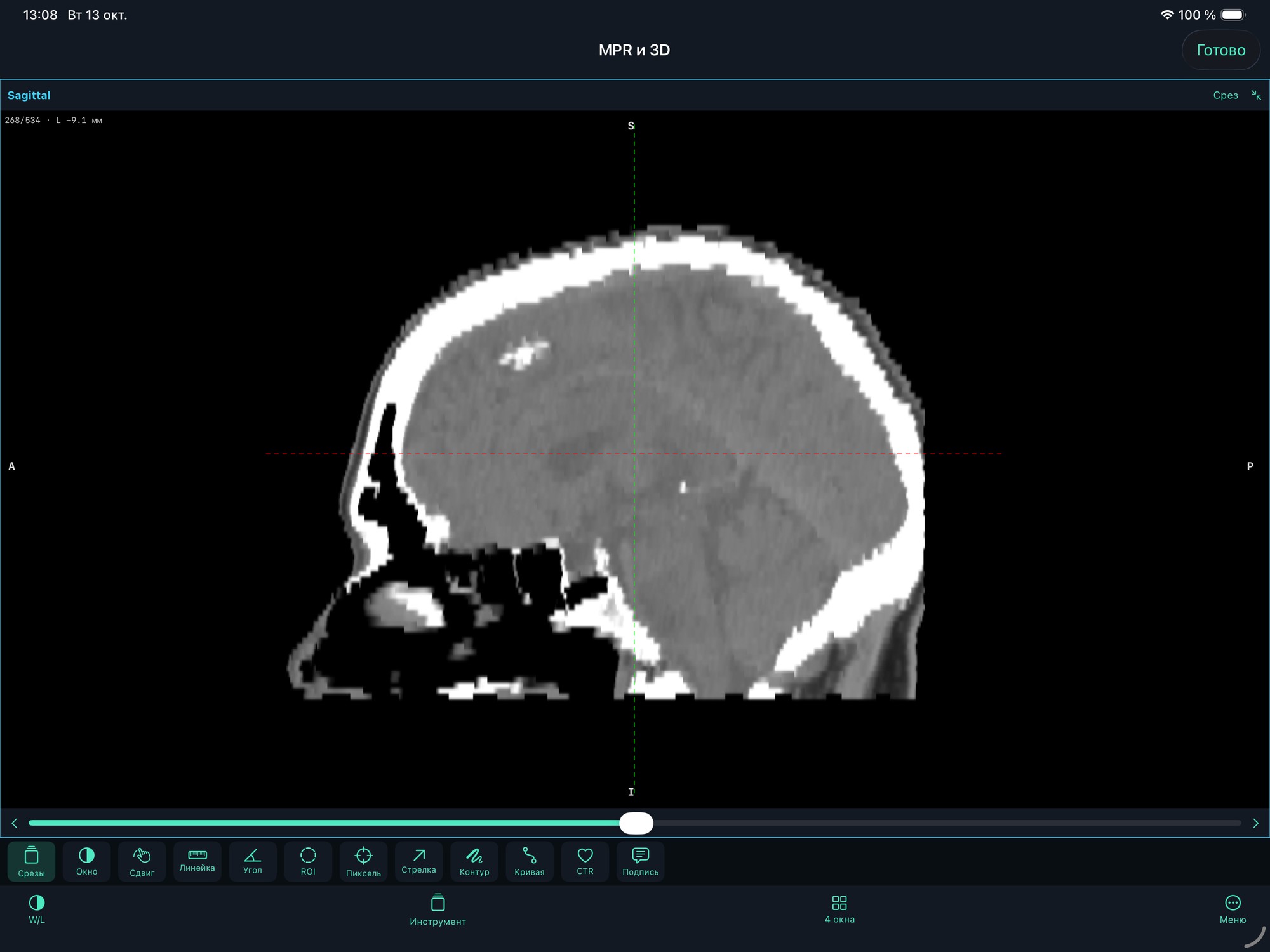
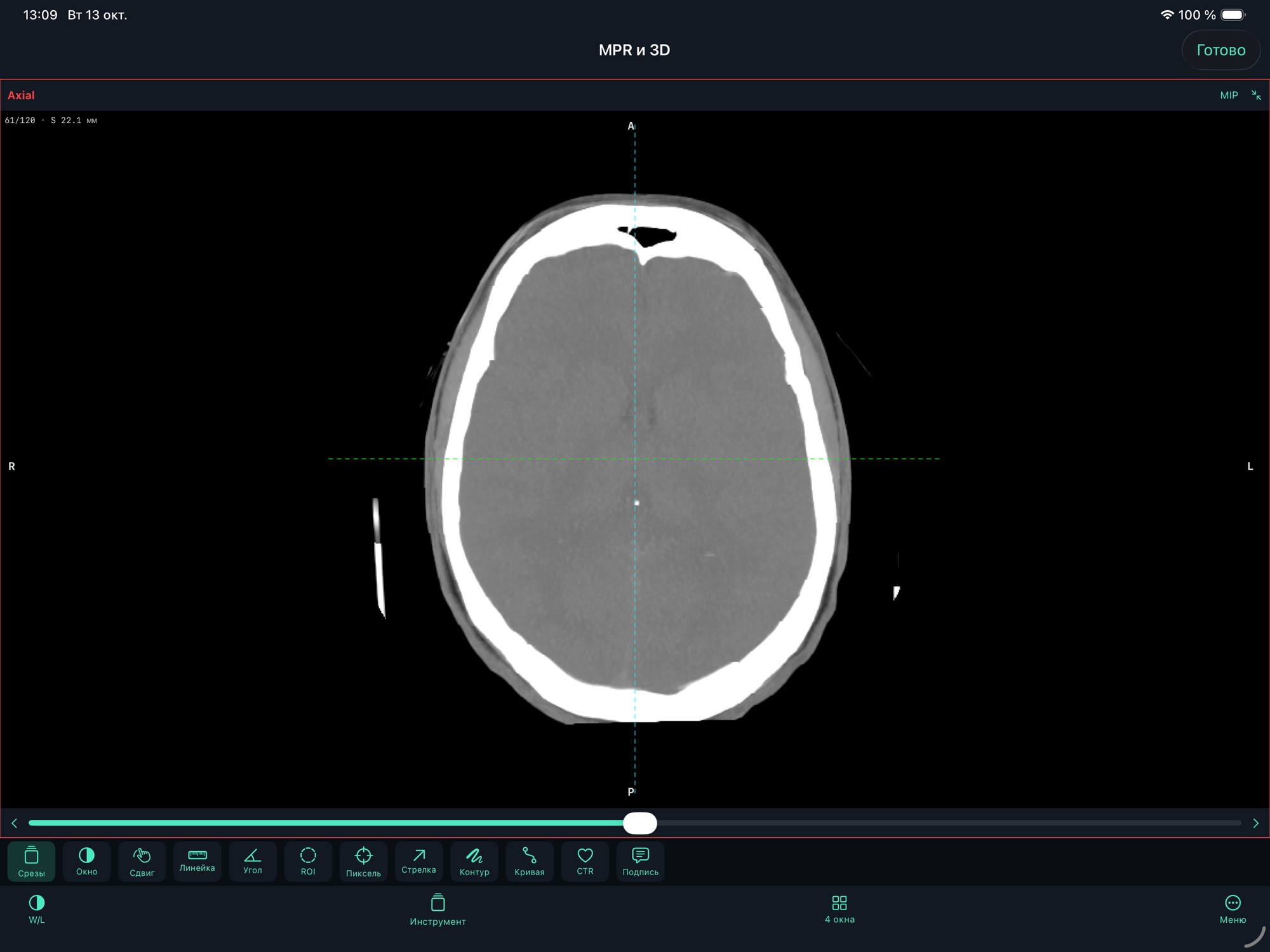
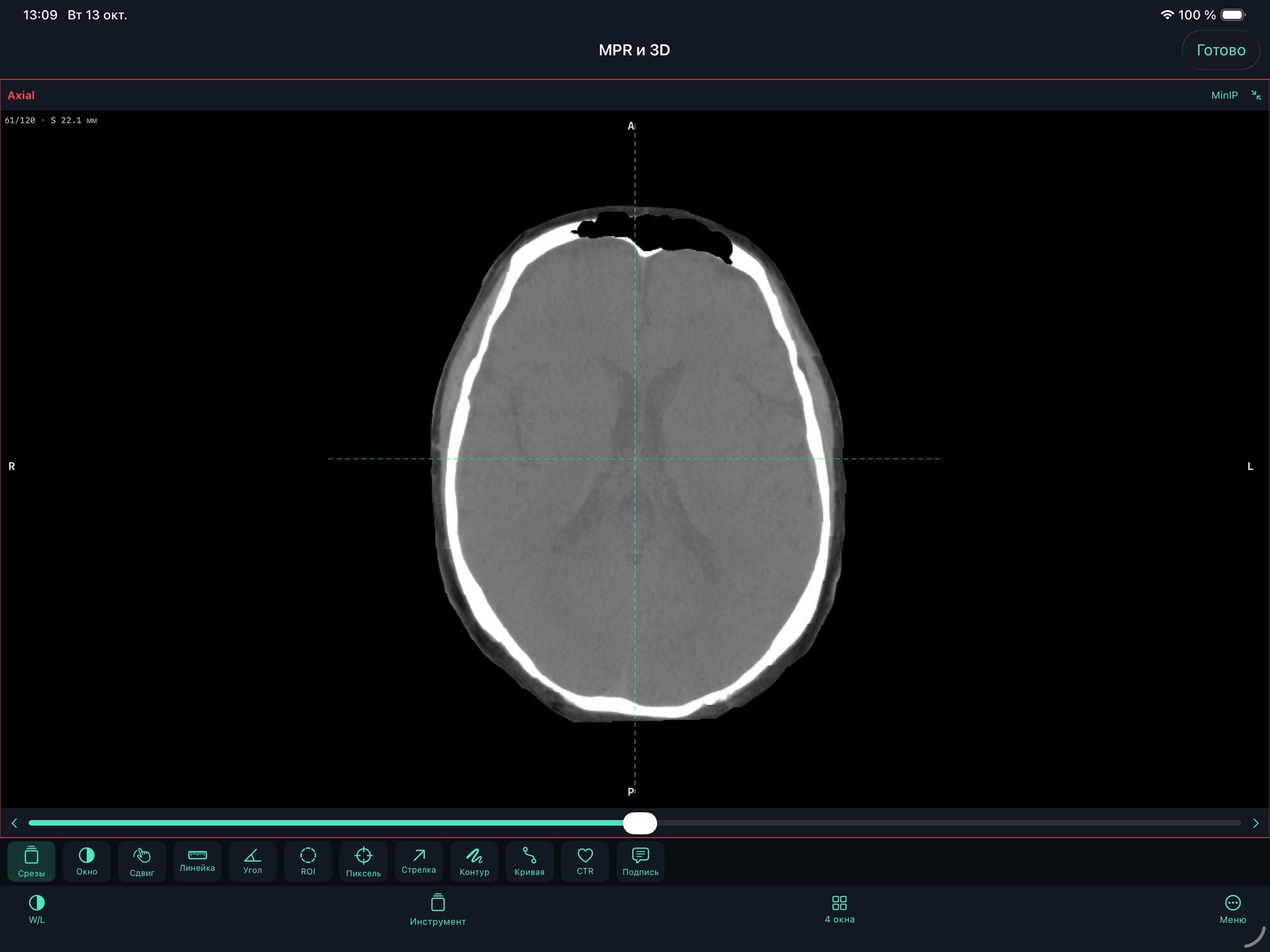
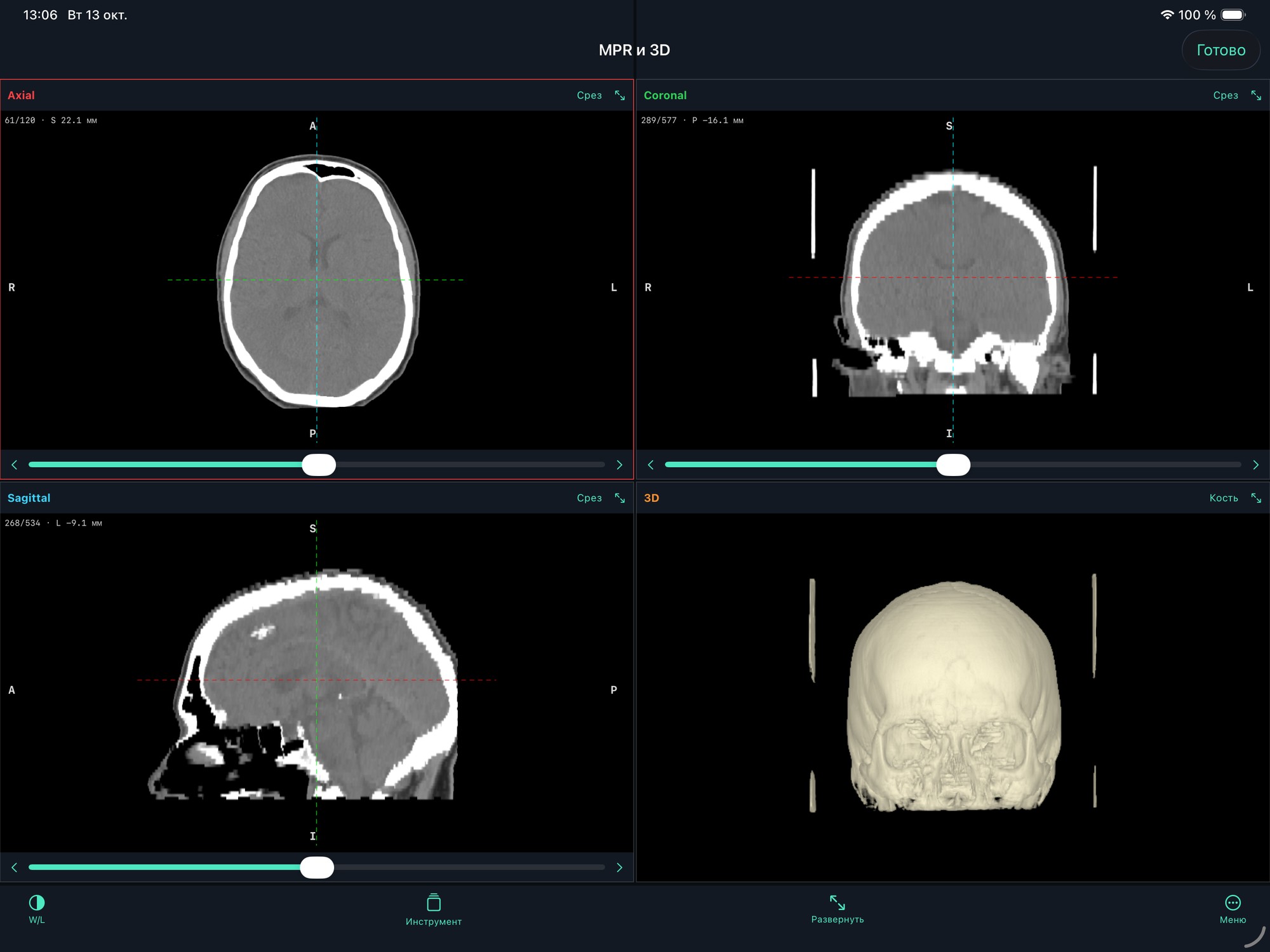
MPR: cuatro vistas vinculadas
Cortes axiales, coronales y sagitales junto al volumen 3D. Mover un corte actualiza las líneas de referencia en los otros dos planos. Amplíe cualquier panel para examinarlo por separado.
Abra una serie → … → MPR y 3D. Seleccione un plano y mueva su deslizador de cortes. Toque dos veces el panel o use el botón de ampliación; vuelva a pulsarlo para regresar a las cuatro vistas.
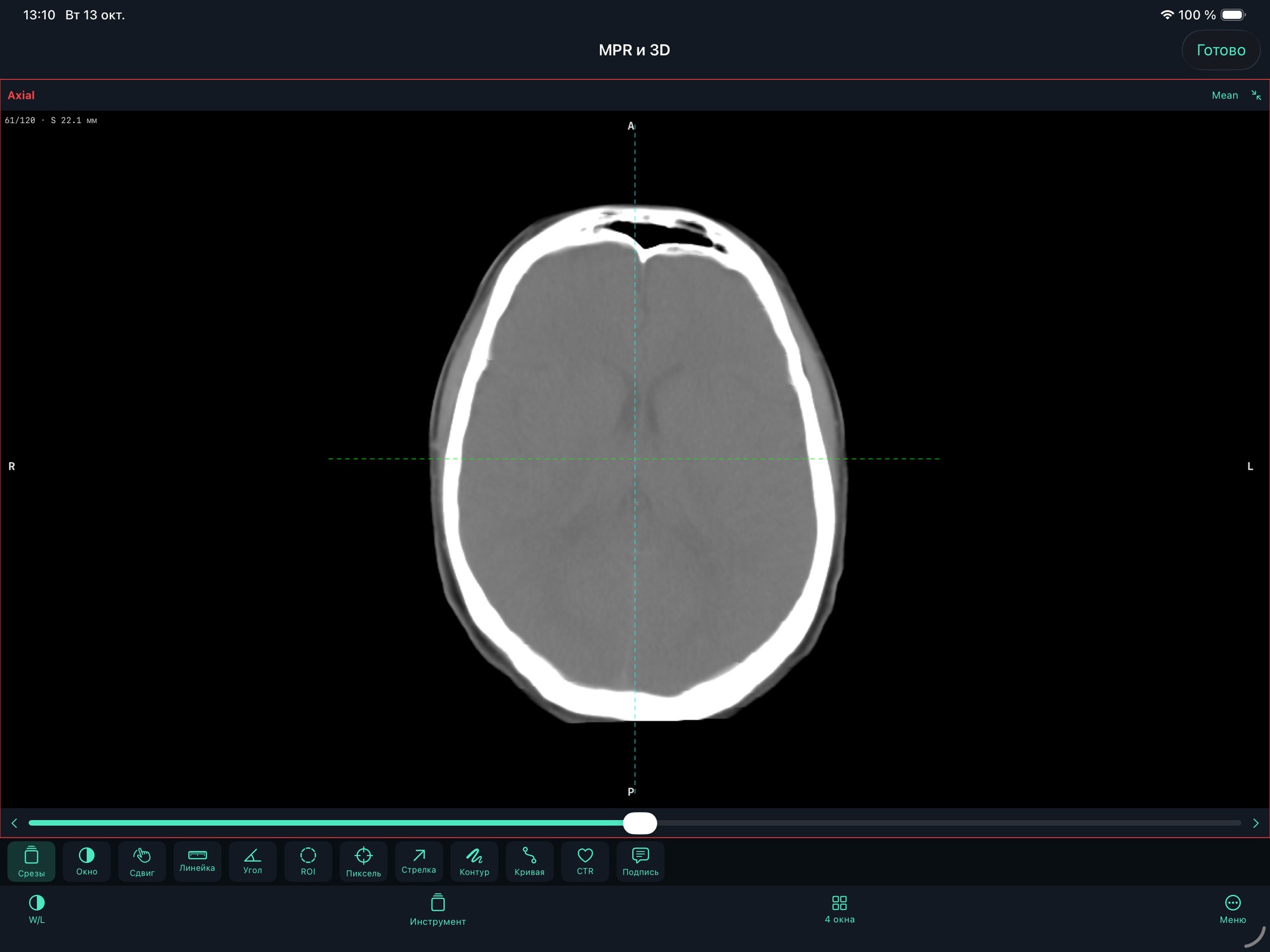
Elija un corte individual o proyecciones MIP, MinIP y Mean con grosor ajustable.
02 / En TestFlight 1.7
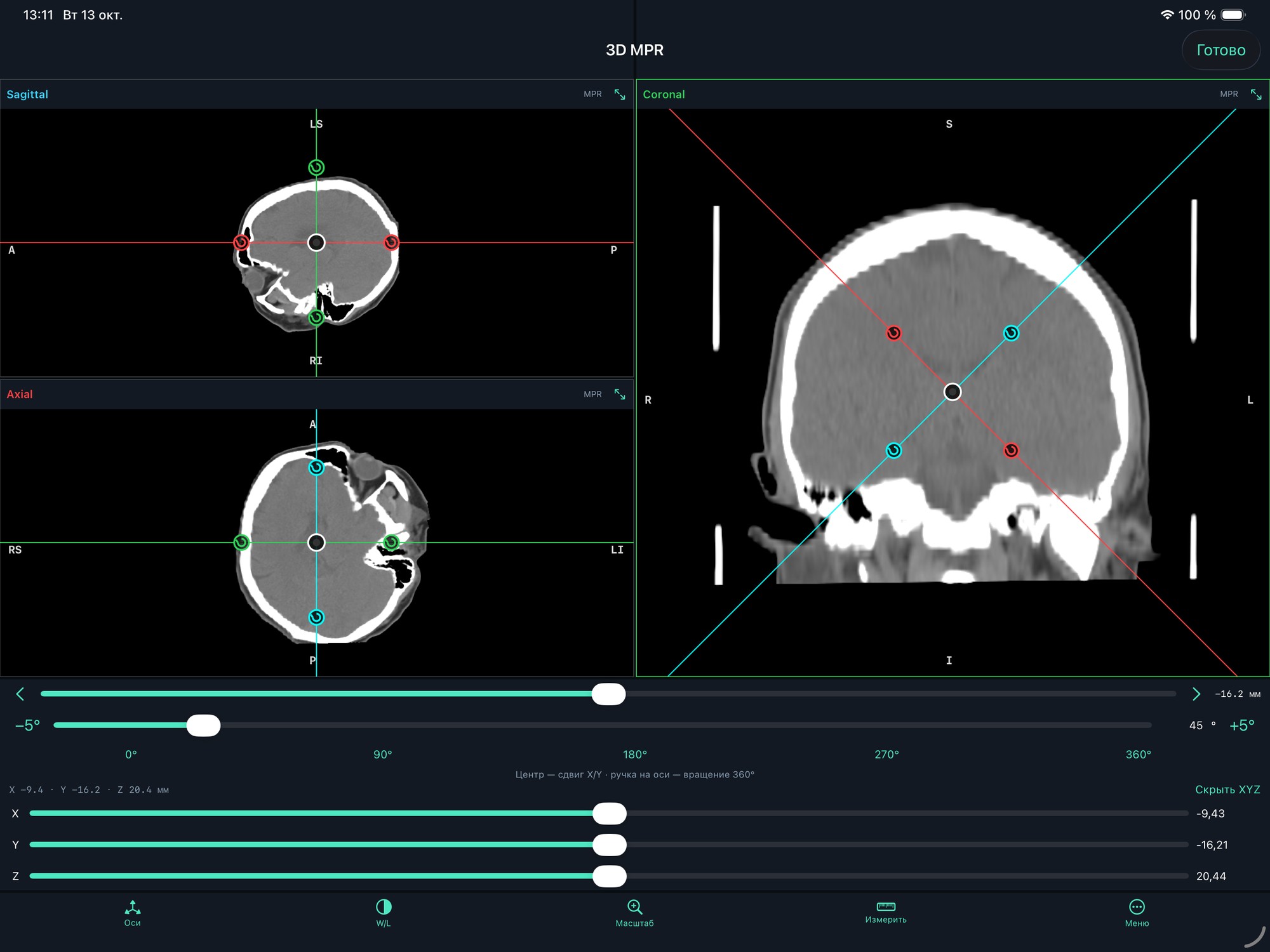
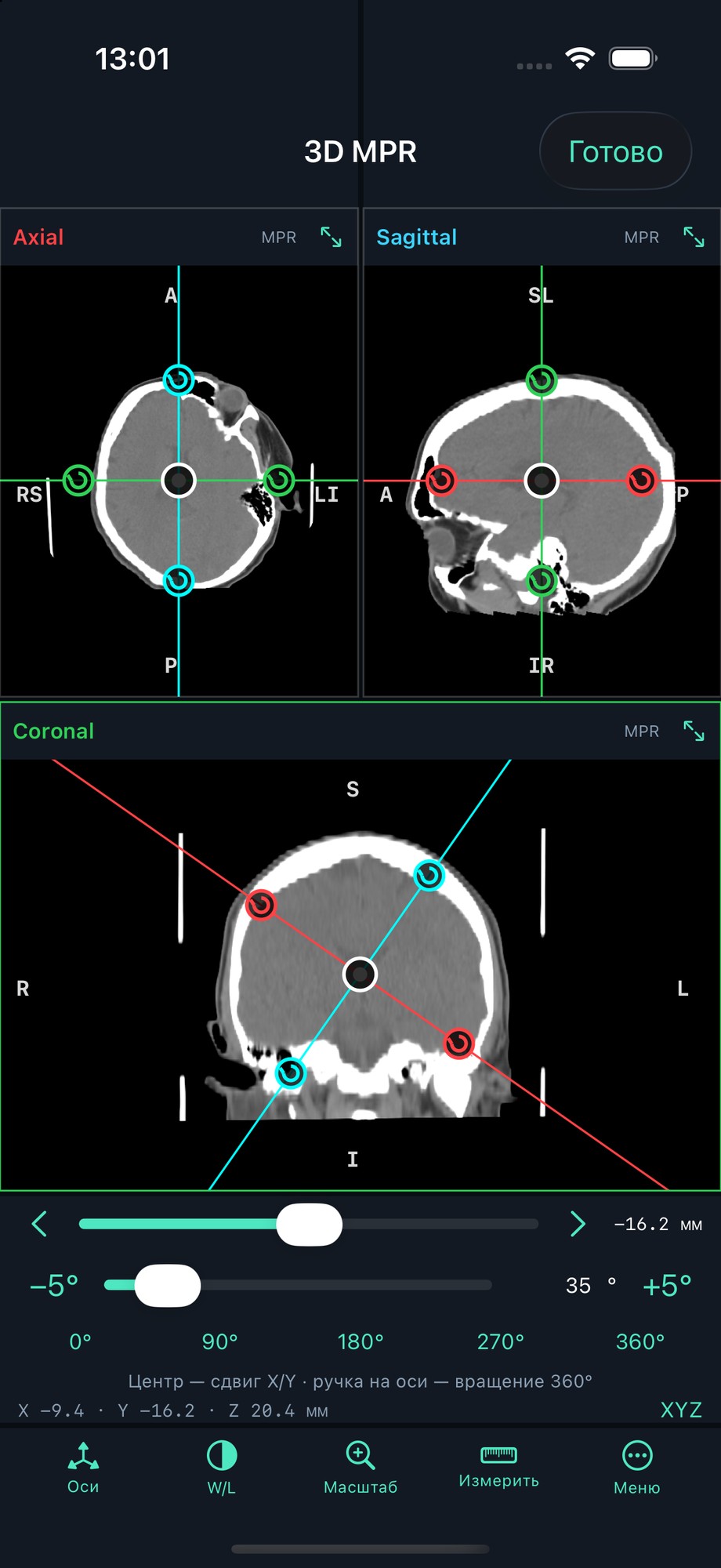
3D MPR: planos en cualquier ángulo
Tres planos vinculados se cruzan en un punto común de coordenadas DICOM. Desplace el punto en X/Y/Z y gire los planos 360° a su alrededor para estudiar cortes oblicuos y su posición en las otras vistas.
Serie → … → 3D MPR. En Ejes, arrastre el centro blanco para desplazar la posición común y los controles redondos de color para girar. Use las coordenadas X/Y/Z y los controles de ángulo para ajustar con precisión. W/L sigue disponible.
La rotación conserva el centro común. Los paneles compactos se adaptan al iPhone; el iPad en horizontal ofrece más espacio.
03 / En TestFlight 1.7
3D Curved MPR: siga un trayecto
Defina manualmente un trayecto espacial en los planos vinculados. El reformateo CPR despliega la imagen a lo largo del trayecto; A/B/C muestran tres cortes transversales perpendiculares a él.
Serie → … → 3D Curved MPR → Trayecto. Coloque al menos dos puntos distintos. Mueva los puntos en Editar y ajuste la posición a lo largo del trayecto, el ángulo de 0–360°, el campo de visión y el intervalo A/B/C. El trayecto se guarda localmente para la serie.
Hay suavizado, grosor y calidad ajustables. Amplíe CPR o cualquier corte. El usuario define el trayecto; no hay detección automática de vasos.
04 / En TestFlight 1.7
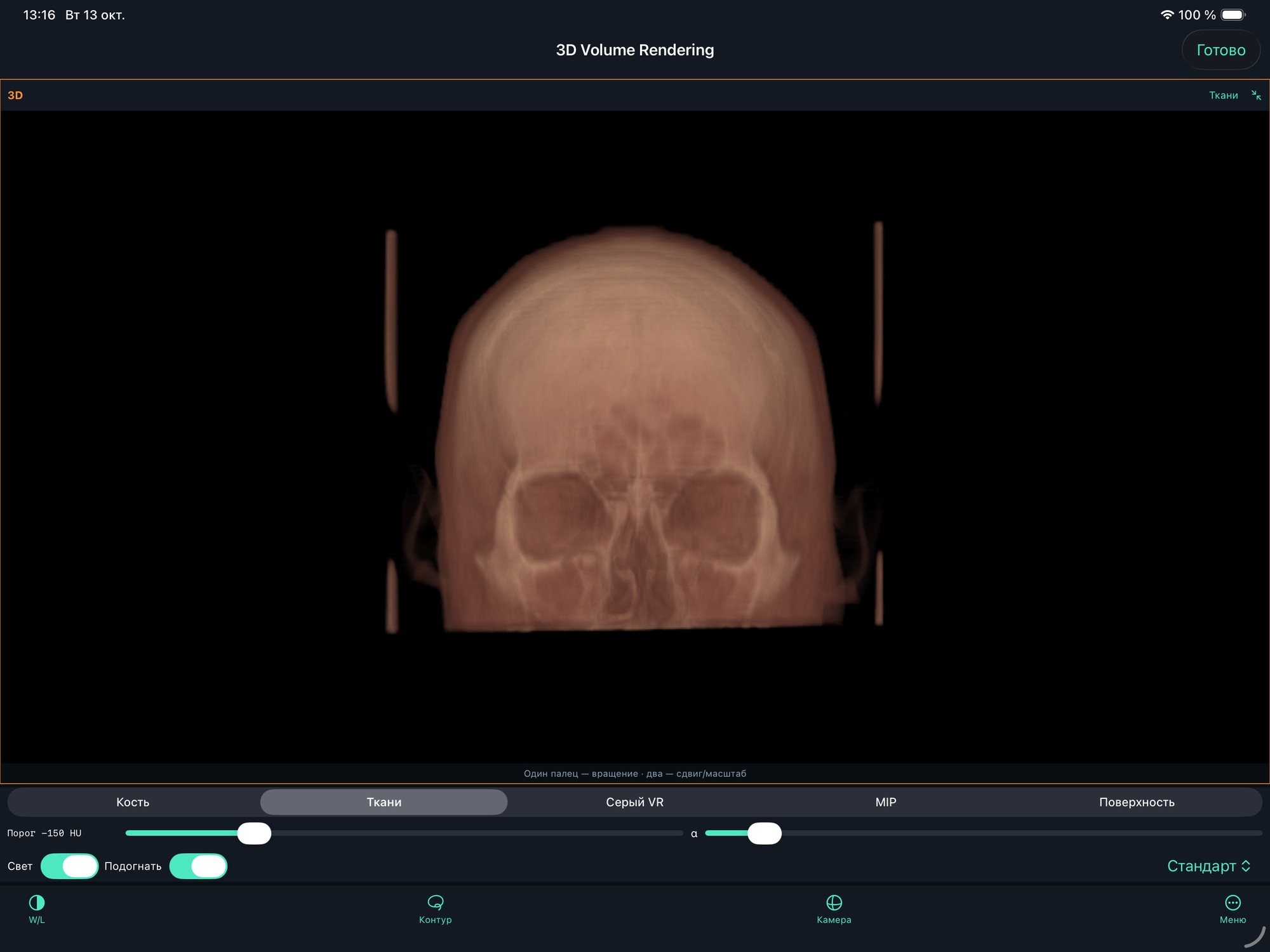
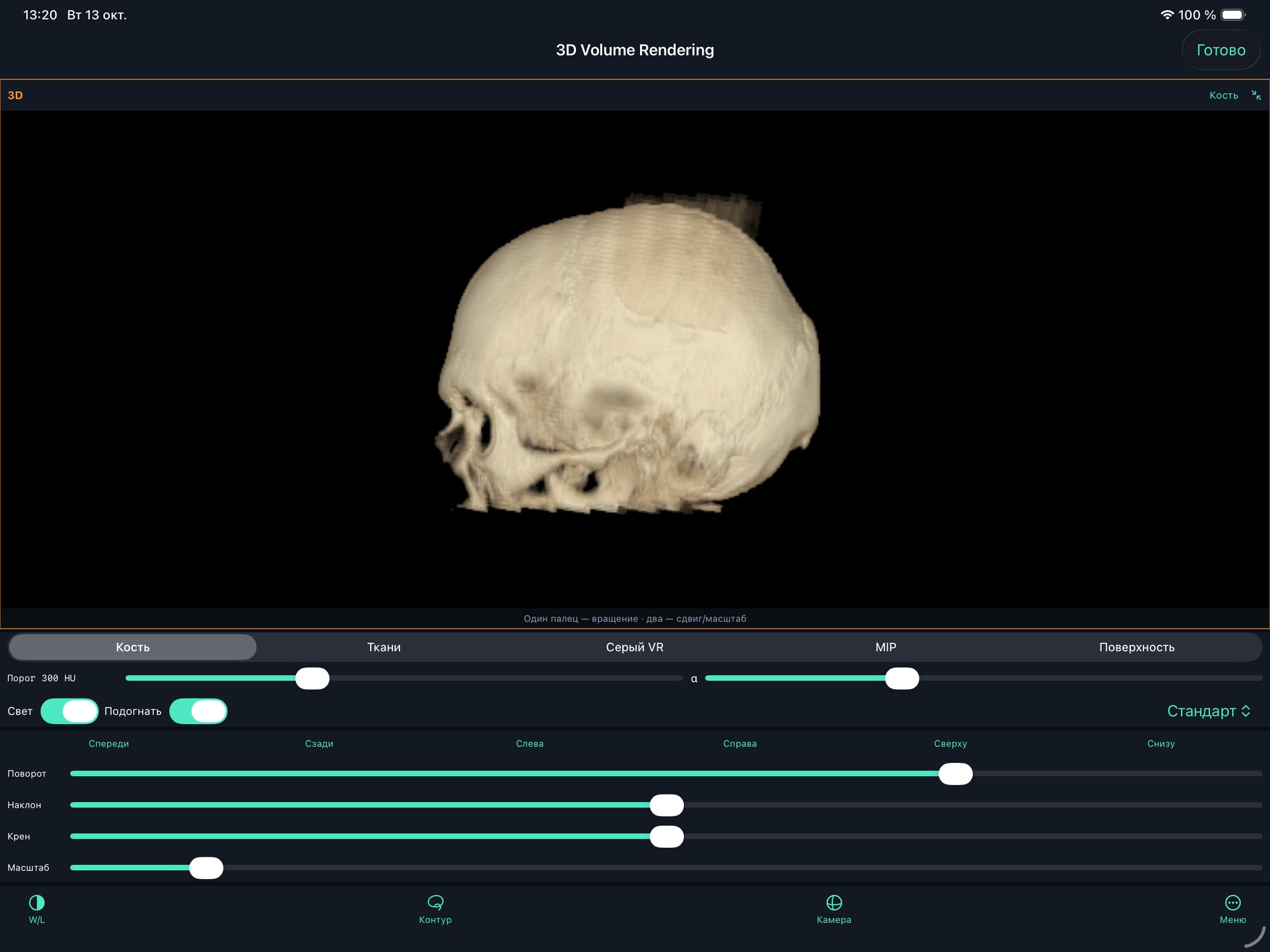
3D Volume Rendering: explore el volumen
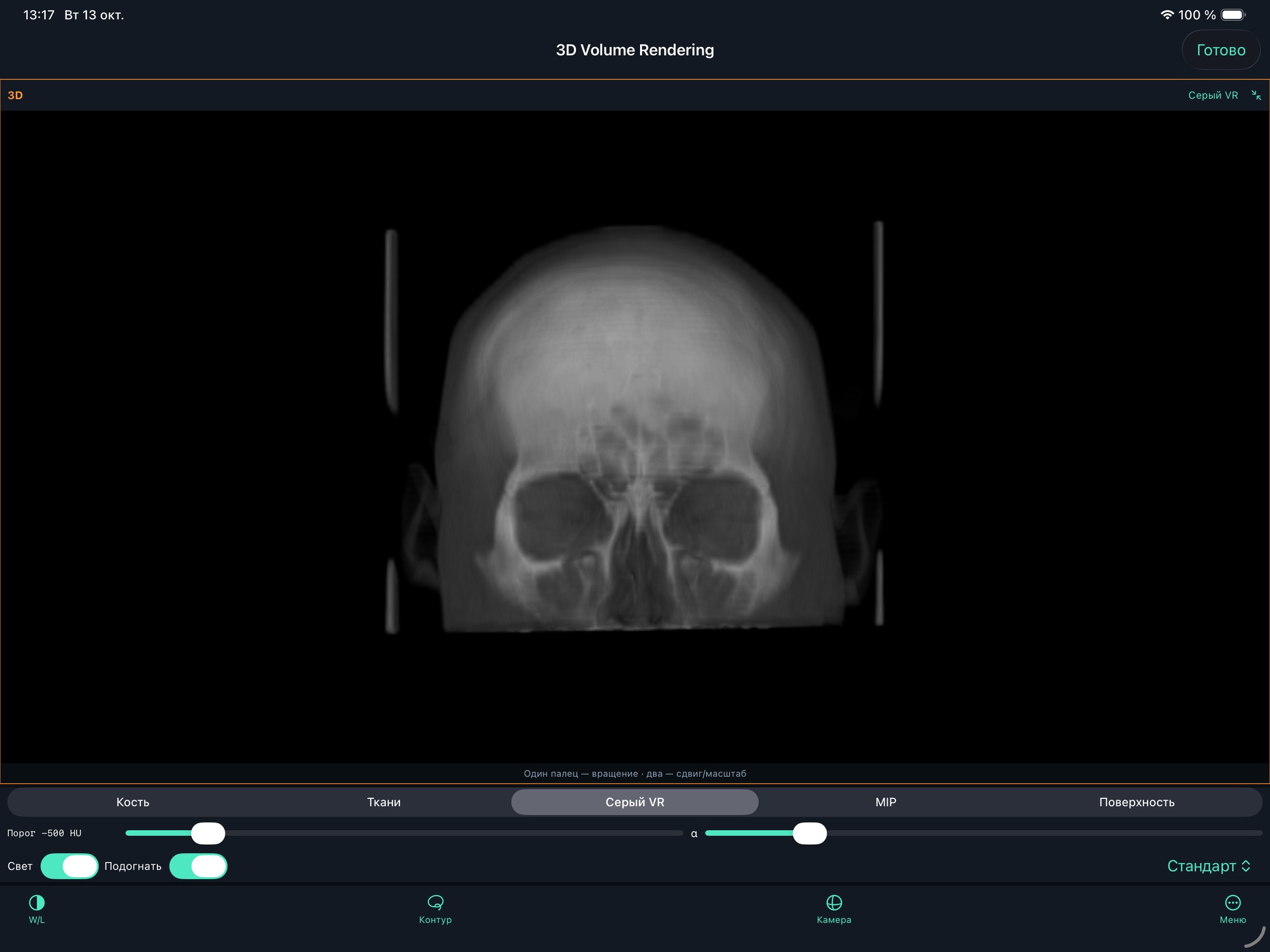
El renderizado por GPU con Metal acumula color y opacidad en el volumen. Elija Hueso, Tejidos o VR gris y ajuste la ventana, el umbral, la opacidad y la iluminación mientras ve la imagen.
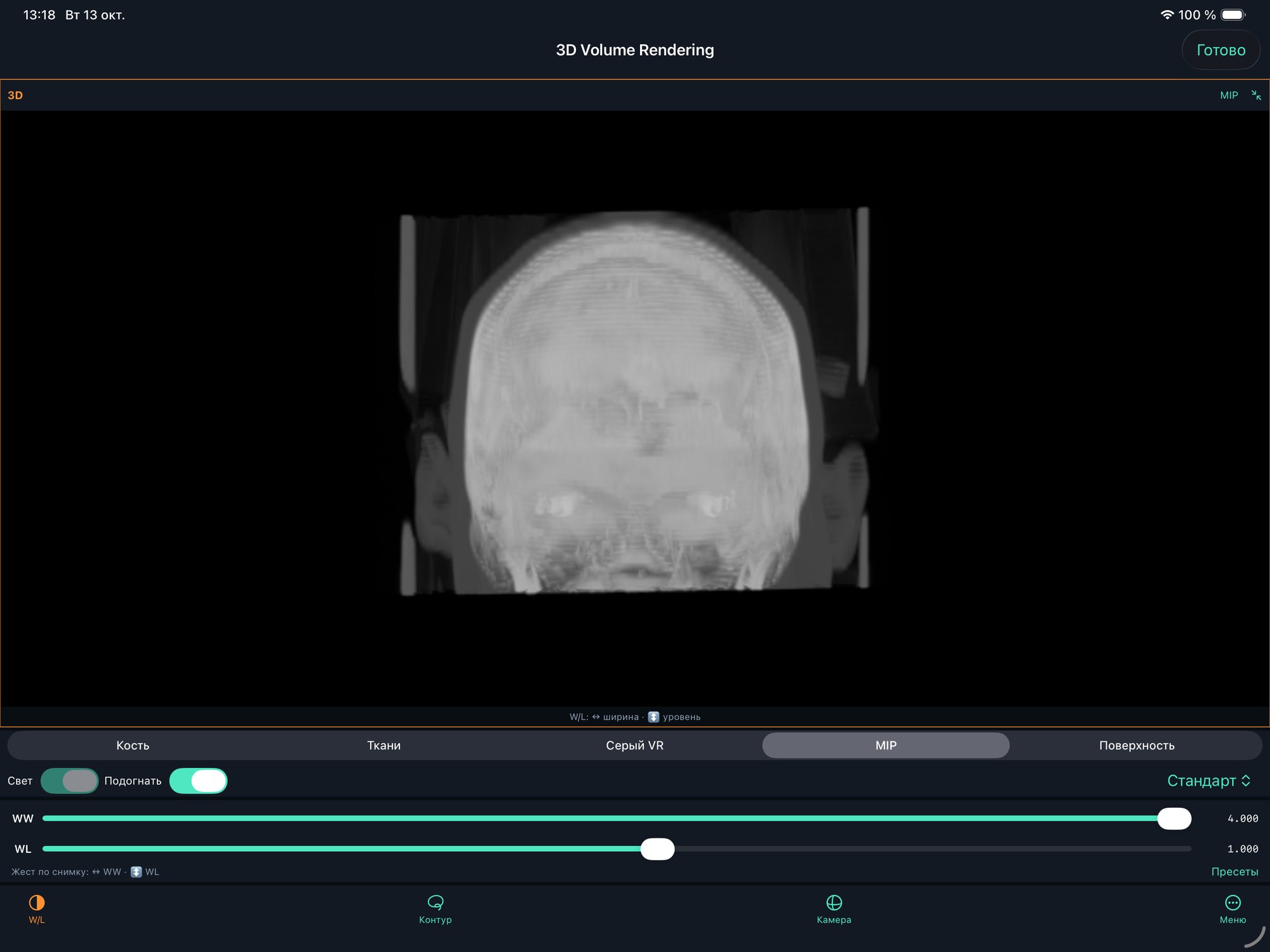
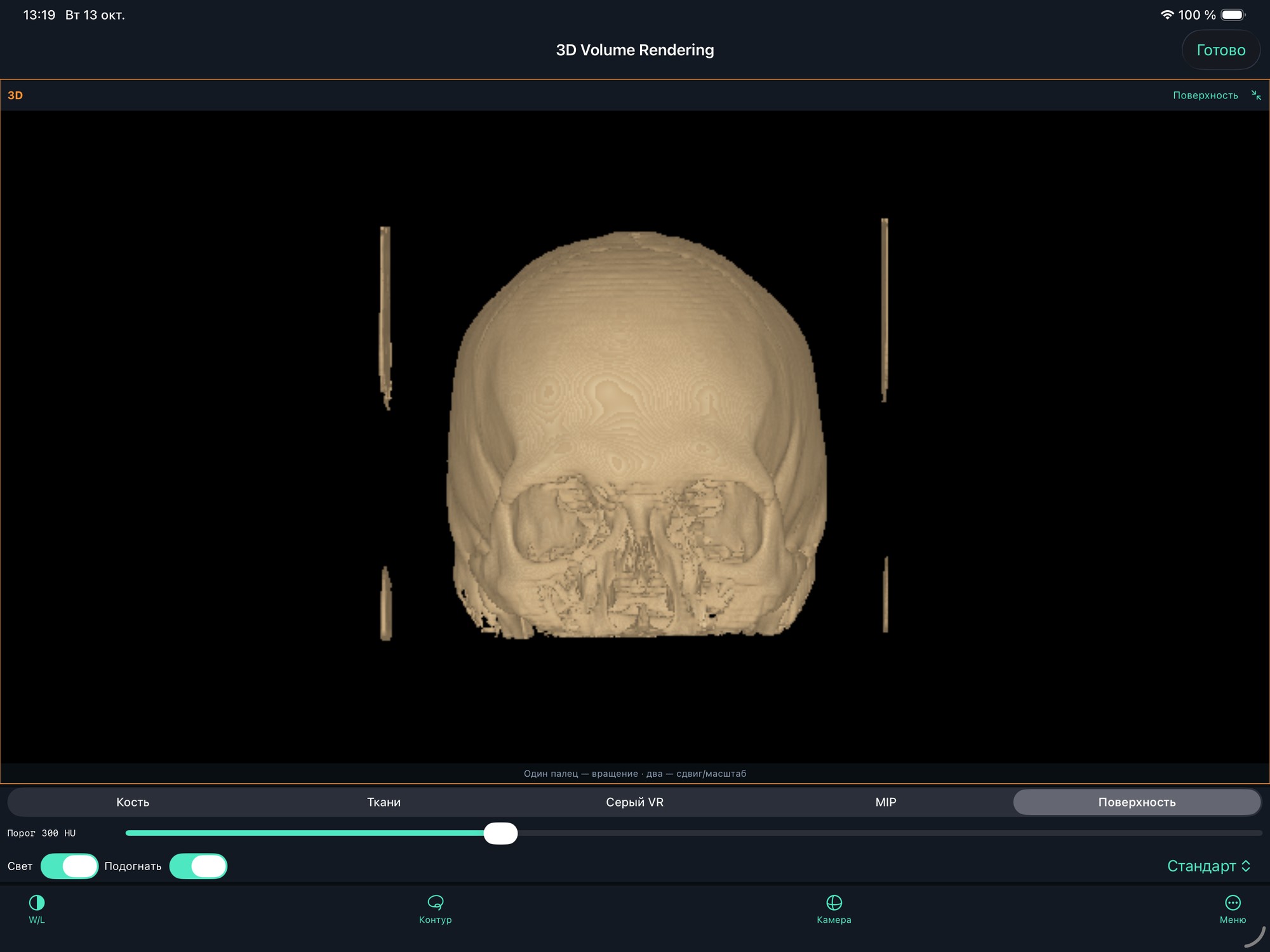
Serie → … → 3D Volume Rendering. Un dedo gira, dos dedos desplazan y el pellizco amplía. Cámara ofrece seis vistas y controles precisos de rotación, inclinación, giro y zoom. Elija calidad Rápido, Estándar o Detallado.
MIP muestra la intensidad máxima; Superficie muestra un límite por umbral. La exportación guarda ventana, material, cámara y recortes actuales en una imagen de 1024 × 1024, no en una malla poligonal ni un archivo STL.
05 / En TestFlight 1.7
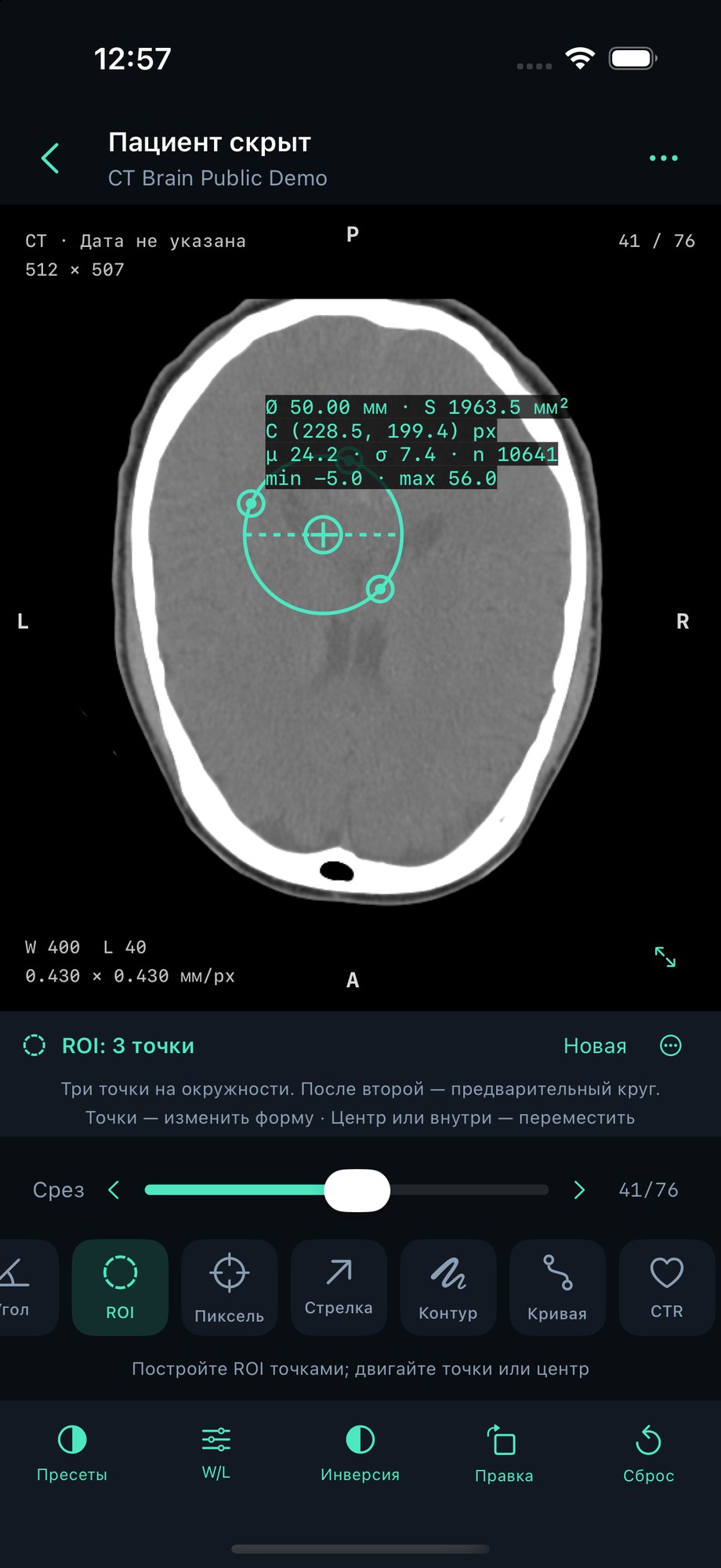
ROI: una circunferencia que puede ajustar
Cree una circunferencia con tres puntos, otra con dos extremos del diámetro o una elipse. El primer punto permanece donde lo coloca. Mueva los puntos para ajustar el borde o desplace toda la ROI después de dibujarla.
En un corte 2D seleccione ROI → 3 puntos, Diámetro o Elipse. Coloque los puntos del borde. Arrastre un punto para cambiar la forma o el centro/interior para mover la ROI. Nueva inicia otra ROI; el menú permite deshacer un punto o eliminar la selección.
La ROI circular muestra centro, diámetro, área y estadísticas de intensidad. Las imágenes calibradas usan mm y mm²; las no calibradas usan píxeles.
06 / En TestFlight 1.7
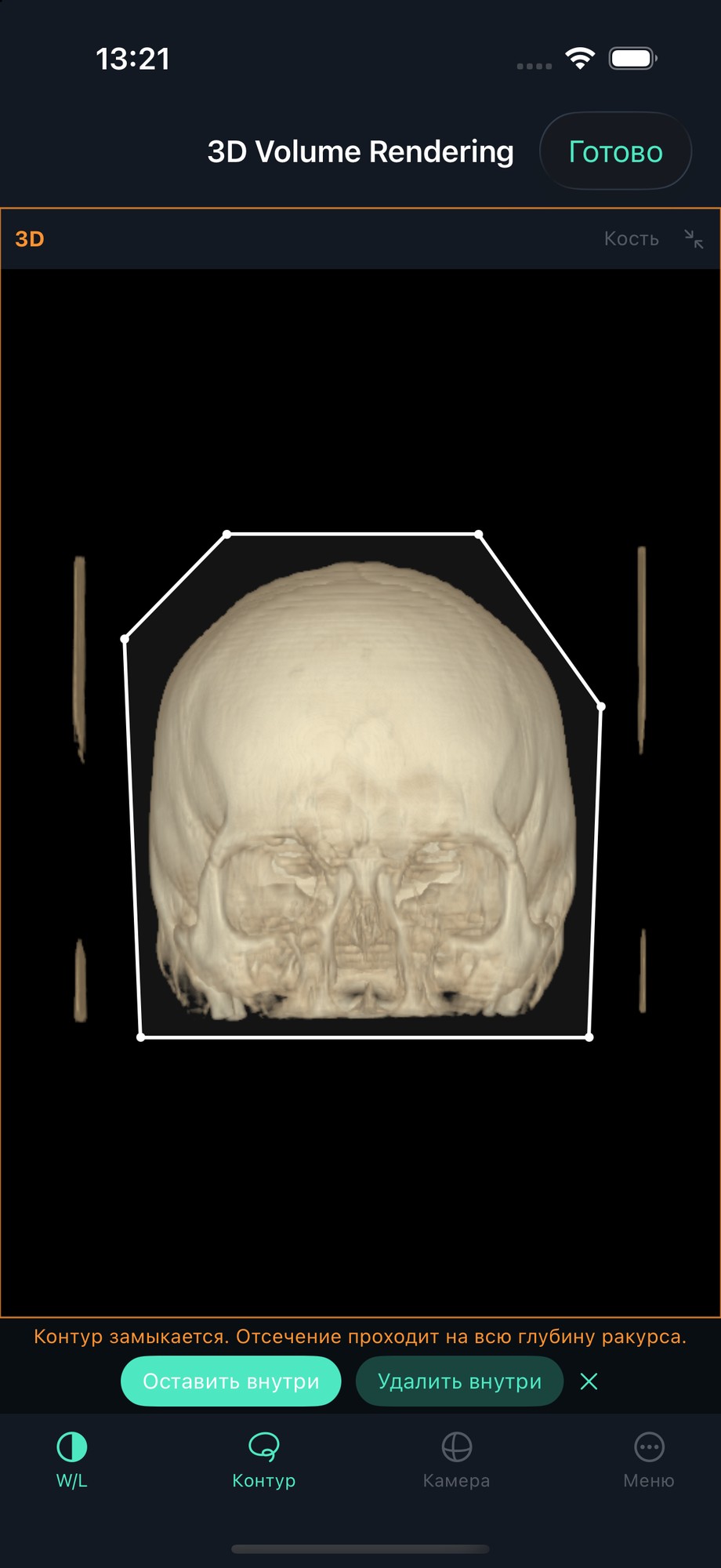
Recorte la vista 3D con su propio contorno
Dibuje un borde a mano alzada o coloque puntos del contorno. Conserve o elimine el interior. El recorte atraviesa toda la profundidad de la vista de cámara elegida y permanece fijado al volumen al girarlo.
En 3D seleccione Contorno, dibuje un borde o coloque al menos tres puntos y elija Conservar interior o Eliminar interior. Examine desde otros ángulos. Deshaga el último recorte, restaure el volumen o recorte con los seis límites de los ejes.
Los recortes duran hasta cerrar la reconstrucción. Los DICOM originales, MPR y CPR permanecen intactos. Esta herramienta no realiza segmentación anatómica.
Herramientas para todo el proceso de visualización
WW/WL en directo en todas las vistas
Los deslizadores, números y gestos W/L funcionan en 2D, comparación, MPR, Curved MPR y 3D con la imagen visible. El movimiento horizontal cambia el ancho WW; el vertical cambia el nivel WL. La TC incluye preajustes de hueso, tejidos blandos y pulmón. La RM usa intensidad de señal, no HU.
Cortes, Cine y navegación clara
Use el deslizador y los botones de paso sin iniciar una presentación. La precarga facilita la navegación y conserva el fotograma anterior hasta que el siguiente está listo. Cine reproduce a la velocidad elegida. Volver desde el visor abre las series del mismo estudio.
Archivos, descargas y DICOM
Importe DICOM, ZIP, carpetas y varios archivos desde Archivos, iCloud Drive o Descargas, o mediante Compartir → MIDRC. Hay descargas HTTPS directas y estudios de ejemplo integrados. La compatibilidad depende de la codificación y la integridad del archivo.
Mediciones y anotaciones
Regla, ángulo, ROI circular y a mano alzada, longitud de curva, valores de píxel, flechas y etiquetas. Las anotaciones pertenecen a su fotograma o plano. El zoom y la ventana no cambian la medida física; sin Pixel Spacing se usan píxeles.
Comparación de dos series
Vea dos series del mismo estudio una al lado de la otra o apiladas en vertical. Ajuste cada ventana por separado. El desplazamiento vinculado compara posiciones relativas de fotogramas; no realiza registro espacial entre series.
Zoom y pantalla completa
Pellizque para ampliar y desplace la imagen. Gire 90°, refleje, invierta y use las marcas de orientación DICOM. Amplíe paneles de reconstrucción individuales conservando los controles de corte y ventana.
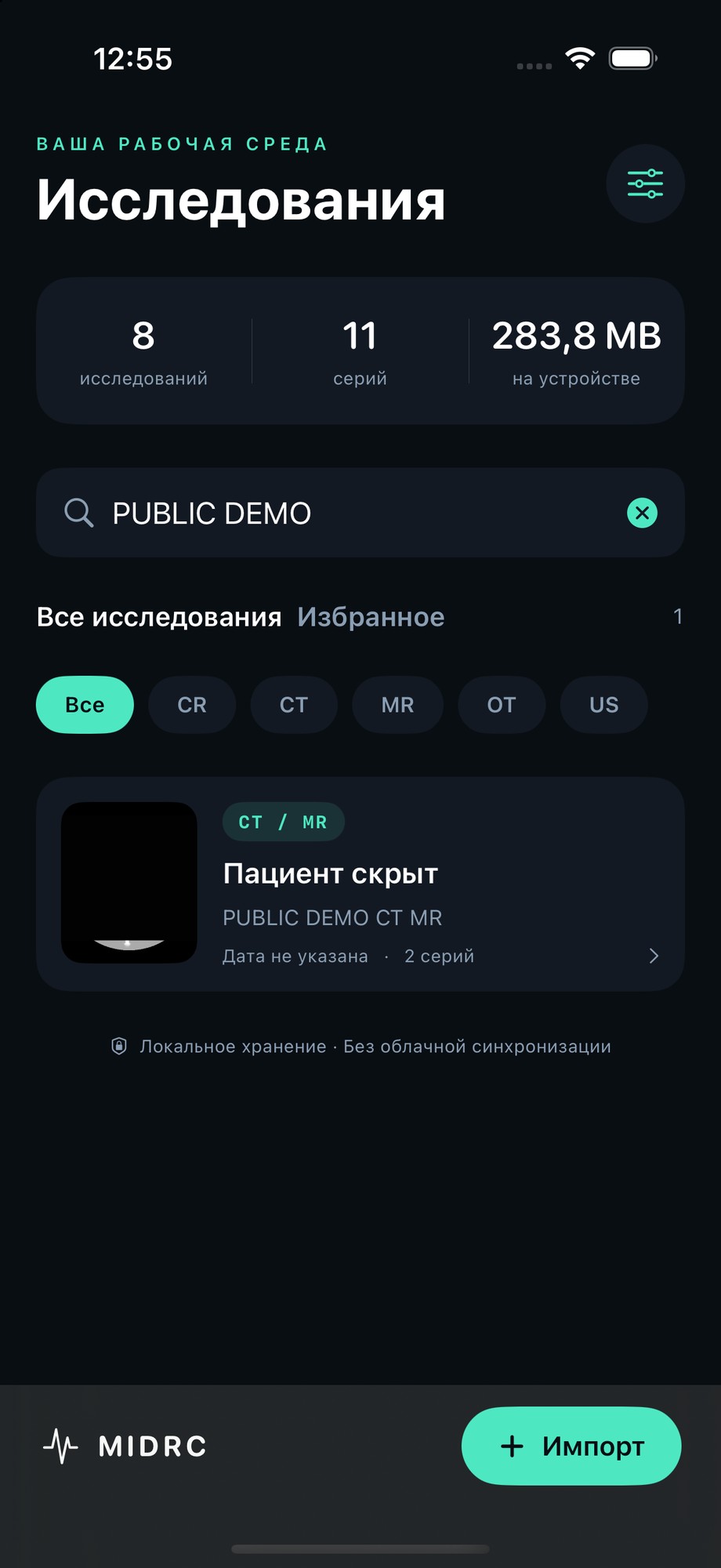
Biblioteca local protegida
Busque por paciente, ID o título; filtre modalidades, añada favoritos y notas. Oculte los datos del paciente y active opcionalmente Face ID o el código del dispositivo. Sin cuenta MIDRC, carga automática al desarrollador ni sincronización automática entre dispositivos.
DICOMweb, etiquetas y exportación
Conecte a un servidor HTTPS DICOMweb compatible con QIDO-RS/WADO-RS y busque metadatos. Exporte imágenes con o sin anotaciones, DICOM originales o estudios. Limpiar metadatos no elimina el texto incrustado en los píxeles ni garantiza el anonimato completo.
Cuatro idiomas, sin perder sus datos
Elija ruso, inglés, alemán o español en Ajustes → Idioma de la aplicación. El cambio es inmediato y se conserva al reiniciar. Idioma del dispositivo sigue el idioma preferido compatible de iOS. Los estudios, las notas, las mediciones y los trayectos se mantienen.
Geometría DICOM. Los datos ausentes quedan vacíos.
MPR y 3D requieren al menos dos cortes monocromos compatibles con geometría espacial válida. Se consideran la posición y la orientación, incluidos desplazamientos paralelos. Los fotogramas incompatibles, duplicados o dañados pueden excluirse; no se inventan las regiones ausentes. Estas quedan vacías en las vistas de corte individual. Las proyecciones combinan solo datos disponibles. Los volúmenes grandes pueden usar una resolución de reconstrucción reducida; los datos originales siguen disponibles en el visor 2D.
En iPhone y iPad
Las mismas herramientas se adaptan a la pantalla. Amplíe un panel para ver detalles en iPhone. Use los planos vinculados juntos y la orientación horizontal en iPad. La ventana, la posición de corte y los parámetros del volumen cambian con la imagen visible.
Para visualizar y estudiar imágenes. MIDRC no se presenta como un producto sanitario certificado ni ha sido validado clínicamente. No lo utilice como base para diagnóstico primario o decisiones de tratamiento. Las mediciones dependen de la calibración original y de los puntos seleccionados.
Antes de empezar
¿Qué modo 3D debo elegir?
MPR y 3D combina tres planos estándar con un volumen. 3D MPR gira cortes oblicuos vinculados alrededor de un centro común. 3D Curved MPR despliega un trayecto manual y ofrece cortes A/B/C. 3D Volume Rendering usa color, opacidad y controles de cámara. Abra cada modo desde el menú … de la serie seleccionada.
¿Puedo ajustar el contraste mientras veo la imagen?
Seleccione W/L para mostrar deslizadores y números debajo de la imagen. Los cambios se ven al instante. En modo W/L, arrastrar horizontalmente cambia WW y verticalmente cambia WL. En 3D, el umbral y la opacidad tienen controles separados.
¿Por qué no está disponible un volumen?
Elija una serie monocroma compatible con varios cortes. Un único fotograma, datos en color o geometría espacial ausente no bastan para estas reconstrucciones. Indique el error, el modo y el número de cortes al contactar con soporte; no envíe datos del paciente.
¿Cómo abro un archivo descargado?
Busque el DICOM o ZIP en Archivos y use Compartir → MIDRC, o seleccione archivos o una carpeta en Importar. Abra el estudio y elija su serie.
¿Cómo consigo la versión de prueba?
La versión 1.7 (12) se distribuye a los usuarios invitados a TestFlight. Contacte con soporte si no tiene invitación. La descarga pública en App Store aún no está disponible.
¿Necesito una cuenta o subir estudios aquí?
No necesita una cuenta MIDRC. Los estudios permanecen localmente y este sitio no los recibe. Usted inicia las descargas y solicitudes a su servidor DICOMweb; este puede requerir autorización propia.
¿Cómo cambio el idioma de la aplicación?
Abra la biblioteca → icono de Ajustes → Idioma de la aplicación. Elija Русский, English, Deutsch o Español. Idioma del dispositivo selecciona el idioma preferido compatible de iOS; si no hay uno compatible, se usa inglés. Las opciones conservan sus nombres nativos.

 Ejemplo de la aplicación · Ampliar